Tampilkan postingan dengan label autocad. Tampilkan semua postingan

Minggu, 13 Oktober 2013

Perintah Revolve AutoCAD

Bacalah dengan seksama agar kawan – kawan dapat mengerti dan memahami tentang perintah ini.
Lansung saja...
Revolve adalah salah satu perintah atau command dalam software AUTOCAD yang berfungsi untuk merubah object 2 dimensi menjadi 3 dimensi dengan cara memutar object atau path yang kita gambar.
Tolong perhatikan
Langkah pertama buatlah garis dengan menggunakan perintah POLYLINE.
Command: PLINE
Specify start point: ( klik pada area gambar )
Current line-width is 0.0000
Specify next point or [Arc/Halfwidth/Length/Undo/Width]: @30<0
Specify next point or [Arc/Close/Halfwidth/Length/Undo/Width]: @50<80
Specify next point or [Arc/Close/Halfwidth/Length/Undo/Width]: @3<0
Specify next point or [Arc/Close/Halfwidth/Length/Undo/Width]: @3<270
Specify next point or [Arc/Close/Halfwidth/Length/Undo/Width]: @3<0
Specify next point or [Arc/Close/Halfwidth/Length/Undo/Width]: @6<90
Specify next point or [Arc/Close/Halfwidth/Length/Undo/Width]: @9<180
Specify next point or [Arc/Close/Halfwidth/Length/Undo/Width]: @50<260
Specify next point or [Arc/Close/Halfwidth/Length/Undo/Width]: @27<180
Specify next point or [Arc/Close/Halfwidth/Length/Undo/Width]: c


Dan gambarpun akan seperti ini : 


Jika hasil berbeda kemungkinan angka yang  kawan masukan salah, untuk lebih jelas saya berikan gambar dengan perintah angkanya 


Jika sudah selesai, barulah kita menggunakan perintah REVOLVE


Command: REVOLVE
Current wire frame density:  ISOLINES=4
Select objects to revolve: klik P1 (enter)
Specify axis start point or define axis by [Object/X/Y/Z] <Object>: ( klik P2 dan P3 harus sejajar)
Specify angle of revolution or [STart angle] <360>: 360 (enter)

Maka hasinya akan seperti ini :


Jika yang ada gambar sesuai dengan gambar artikel ini maka anda telah berhasil menggunakan perintah REVOLVE ini.
Langkah selanjutnya anda tinggal melihat bentuk gambar dari berbagai sudut pandang yang lain dan untuk mengetahui bahwa object yang kita buat tadi telah berubah menjadi object 3 dimensi dengan menggunakan perintah VIEW STYLE

Command: VS
VSCURRENT
Enter an option [2dwireframe/3dwireframe/3dHidden/Realistic/Conceptual/Other]
<2dwireframe>: C
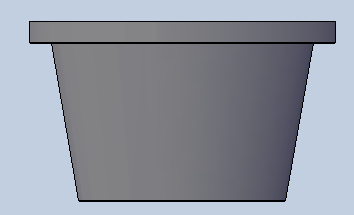

Untuk melihat sudut pandang lain, tinggal klik gambar VIEWCUBE dibawah ini :


Nah jika kawan telah mengerti cara penggunaan perintah REVOLVE ini, selanjutnya tinggal mengembangkannya.
Mohon maaf bukan saya bermaksud untuk menguji tetapi silahakan kawan pembaca ini mencoba menggambar yang lain dengan contoh yang akan saya berikan. Karena harapan saya kawan bukan hanya bisa dalam menggunakan perintah – perintah software autocad ini tetapi harus juga mengerti dan memahami perintah – perintah software ini.
Silahkan perhatikan gambar untuk latihan dibawah ini :

Gambar Latihan 1 :


Gambar latihan 2 :


Jika kawan – kawan telah berhasil dan bisa membuat gambar latihat tersebut. Congratulation ilmu kawan telah bertambah.
Mohon maaf Bila ada kesalahan dalam penulisan atau arti.
Jika kawan ingin menyimpan artikel ini silahkan download disini
Tinggalkan lah komentar jika kawan – kawan masih kurang mengerti.
Terima kasih atas kunjungan anda dan semoga bermanfaat.


Rabu, 14 Agustus 2013

Etiket Gambar AutoCAD

Penggunaan etiket pada gambar teknik sangatlah penting karena etiket digunankan sebagai tabel untuk keterangan gambar. . .ada beberapa macam etiket namun dalam gambar teknik saya selalu menggunakan etiket ini. . . berikut screenshootnya.


namun file ini hanya bisa di buka dengan software AUTOCAD 2010 ke atas.
silahkan langsung download saja di bawah ini :
  1. Lambang proyeksi
yah. . .mungkin sekarang hanya ini yang bisa saya bagikan,
semoga bermanfaat.
terima kasih atas kunjungan anda.

Minggu, 23 September 2012

Membuat Pipa 3D di AutoCAD

Cara menggambar pipa 3D di autocad.

Saya bukan orang yang mahir di bidang ini tapi mungkin saya bisa memberikan sedikit pengetahuan saya kepada anda,berikut cara pembuatan gambar di AUTOCAD.
1. Buka AUTOCAD di PC/Laptop anda.
2. Klik File >> New >> pilih Acadiso
3. Gambarlah sebuah garis (LINE) dengan cara :
Command: LINE
Specify first point: klik dilayar
Specify next point or [Undo]: @1000<0 lalu tekan ENTER
Specify next point or [Undo]: @1000<270
Specify next point or [Close/Undo]: tekan ENTER


4. Kemudian kita fillet garis tersebut.
Command: FILLET
Current settings: Mode = TRIM, Radius = 0.0000
Select first object or [Undo/Polyline/Radius/Trim/Multiple]: R tekan ENTER
Specify fillet radius <0.0000>: 500 tekan ENTER
Select first object or [Undo/Polyline/Radius/Trim/Multiple]: 500 tekan ENTER
Select first object or [Undo/Polyline/Radius/Trim/Multiple]:
Select second object or shift-select to apply corner: (klik kedua garis si atas)
Maka hasilnya :


5. Langkah selanjutnya adalah menyatukan garis tersebut dengan command PEDIT.
Command: pedit
Select polyline or [Multiple]:
Object selected is not a polyline
Do you want to turn it into one?  <Y/N> Y
Enter an option [Close/Join/Width/Edit vertex/Fit/Spline/Decurve/Ltype gen/Reverse/Undo]:J
Select objects: all
3 found
Select objects: ENTER
2 segments added to polyline
Enter an option [Close/Join/Width/Edit vertex/Fit/Spline/Decurve/Ltype
gen/Reverse/Undo]: ENTER
6. Jika sudah selesai di PEDIT silahkan anda buat 2 buah lingkaran seperti ini :


Lingkaran luar berdiameter  200 sedangkan lingkaran yang di dalam berdiameter  150.
7. Untuk menggabungkannya menjadi sebuah pipa kita lakukan dengan perintah SWEEP.
Command: SWEEP
Current wire frame density:  ISOLINES=4 (klik kedua buah lingkaran)
Select objects to sweep: 1 found
Select objects to sweep: 1 found, 2 total
Select objects to sweep: tekan ENTER
Select sweep path or [Alignment/Base point/Scale/Twist]: (klik garis yang dibuat tadi)
Maka hasilnya :


Namun gambar diatas belumlah selesai .
8. Kemudian kita SUBTRACT


Command: SUBTRACT
Select solids, surfaces, and regions to subtract from .. (klik A1)
Select objects: 1 found
Select objects: tekan ENTER
Select solids, surfaces, and regions to subtract .. (klik A2)
Select objects: 1 found
Select objects:tekan ENTER
9. Kemudian gunakan perintah DDVPOINT untuk melihat pandangan dari sudut lain.
Command : DDVPOINT


Kemudian anda klik angka yang telah saya garis bawahi berwarna biru,lalu tekan OK
10. Langkah terakhir ubahlah visual style anda menjadi CONCEPTUAL.
Command: VSCURRENT
Enter an option [2dwireframe/3dwireframe/3dHidden/Realistic/Conceptual/Other]
<2dwireframe>: C lalu tekan ENTER
Maka hasilnya akan seperti ini :


Gimana cukup mudahkan....tidak ada yang susah jika kita mau berusaha.
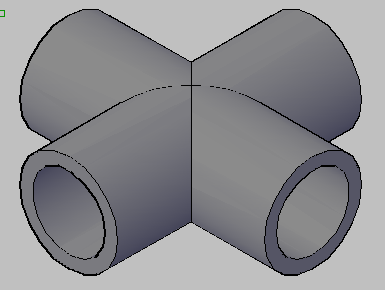
Lihat gmbar pipa yang lain

                
Jika anda menemukan masalah dalam mengerakan tutorial ini silahkan tinggalkan komentar anda.
Semoga bermanfaat. . . .